SmartDefrag官方下载与磁盘碎片整理图文教学 为电脑图文设计提速
对于从事电脑图文设计的用户来说,一个高效、稳定的硬盘系统至关重要。频繁地保存、编辑大型图片和设计文件,容易导致硬盘产生大量碎片,从而拖慢软件运行和文件存取速度,影响创作效率。专业的磁盘碎片整理工具如SmartDefrag,能够智能优化磁盘布局,让您的设计工作如虎添翼。本文将提供从官方下载到详细使用的图文教学。
第一步:官方下载与安全安装
- 访问官网:为确保软件安全无捆绑,请务必访问IObit官方网站(例如:www.iobit.com)。在官网产品列表中找到“SmartDefrag”。
- 选择版本:通常提供免费版和专业版。免费版功能已足够满足日常碎片整理需求。点击“免费下载”按钮。
- 运行安装:下载完成后,运行安装程序。在安装过程中,请仔细阅读每一步,取消勾选任何不必要的附加软件或工具栏推荐(这是保持软件纯净的关键),然后按照提示完成安装。
第二步:认识SmartDefrag界面
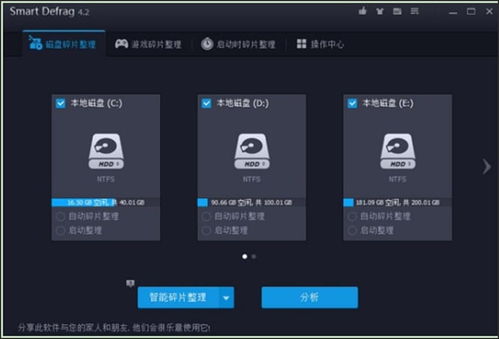
启动软件后,您会看到一个清晰直观的主界面。
- 磁盘列表:显示电脑上所有硬盘分区及其健康状况、碎片程度。
- 整理选项:通常包括“快速整理”、“深度整理”和“优化”等模式。
- 计划任务:可设置定时自动整理,非常适合长期开机的设计工作站。
第三步:磁盘分析与碎片整理(图文步骤)
1. 分析碎片程度:
在磁盘列表中,选择您主要存放设计素材和项目文件的分区(通常是D盘或更大容量的数据盘),然后点击“分析”按钮。软件会快速扫描并直观地以彩色方块显示碎片文件分布(红色代表碎片文件)。
设计用户提示:建议定期对您的工作盘进行分析,了解碎片化情况。
2. 执行碎片整理:
分析完成后,如果碎片率较高,点击“整理”按钮即可开始。
- 快速整理:适合日常维护,耗时短。
- 深度整理:每月进行一次,更彻底地重组文件,尤其适合经常处理超大PSD、AI文件的设计师。
注意:整理过程中最好避免进行其他大型操作,让软件专心工作。
3. 启用自动优化(强烈推荐):
这是SmartDefrag的亮点。点击“计划任务”或类似设置,您可以:
- 设置电脑空闲时自动整理指定磁盘。
- 启用“自动碎片整理”功能,让软件在后台智能、低优先级地持续维护磁盘,对系统性能影响极小。
对设计者的好处:设置后,您无需再手动操心整理问题,系统能始终保持在较高性能状态,缩短大型设计软件启动和文件加载时间。
第四步:为图文设计工作优化建议
- 针对性整理:除了系统盘(C盘),请务必重点关注存放设计素材库、项目文件和工作缓存的分区。
- 整理频率:对于高强度使用的设计机,建议每周进行一次快速分析,若碎片率超过5%-10%,则执行整理。每月执行一次深度整理。
- 与SSD(固态硬盘)的关系:请注意,如果您的工作盘是SSD,则无需进行传统的碎片整理! SSD的存储原理不同,碎片整理不仅无益,反而会损耗其寿命。现代版本的SmartDefrag通常能自动识别SSD并提供不同的优化选项(如TRIM指令支持)。
- 整理前后对比:整理完成后,您可以尝试打开一个之前加载较慢的大型设计文件,感受速度的提升。使用系统自带的任务管理器或资源监视器,也可以观察到磁盘活动时间的下降。
###
通过SmartDefrag进行定期的、智能化的磁盘碎片整理,能够有效提升硬盘的读写效率。对于电脑图文设计师而言,这意味着更流畅的软件运行体验、更快的文件打开与保存速度,从而将更多时间专注于创意本身,而非无谓的等待。养成定期维护磁盘的好习惯,是保障创作生产力的一项简单而重要的举措。
如若转载,请注明出处:http://www.dachengdushi.com/product/85.html
更新时间:2026-10-13 20:46:16